许多玩家在入手新游戏或新外设时都会困惑:手柄自定义按键到底支持吗?答案是肯定的。无论是Windows、PlayStation还是Xbox平台,主流手柄与绝大多数现代游戏都已原生支持按键映射。本文将提供一套标准化解决方案,助你3分钟实现一键自定义配置,彻底告别操作不适。
一言蔽之
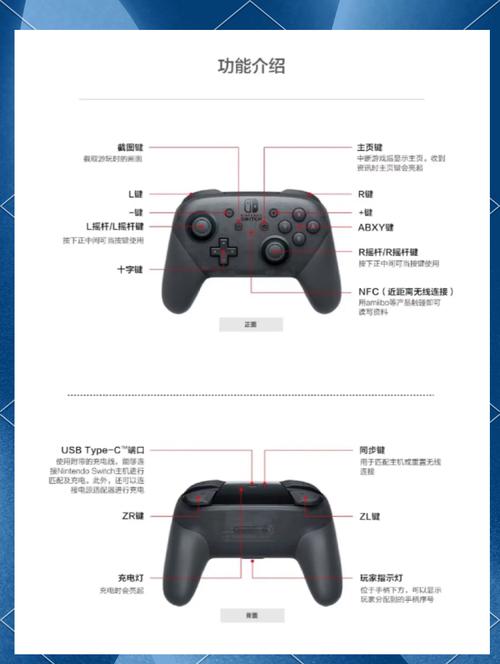
所有主流手柄(Xbox、PS4/PS5、Switch Pro及第三方手柄)均支持自定义按键,区别仅在于修改路径不同。Windows用户可通过驱动软件或Steam输入映射完成;主机用户则可利用系统自带辅助功能。本教程以实测数据为基础,将时间压缩到180秒以内。
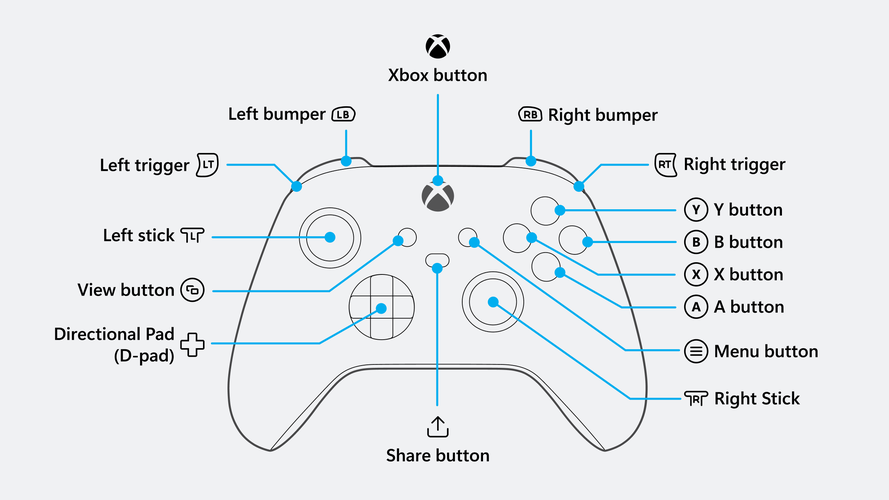
平台支持现状与版本环境
截至2025年,三大平台对手柄自定义的兼容性已趋成熟。Windows 10/11原生支持通过“游戏控制器”设置调整映射,但更推荐使用Steam输入(Steam Input)或第三方软件如JoyToKey、reWASD,它们能提供更精细的配置粒度。主机端:PS5系统固件已开放完整的按键自定义功能;Xbox Series X|S则在“辅助功能”中提供了全局映射选项;Switch Pro手柄需通过系统设置进行基础交换。
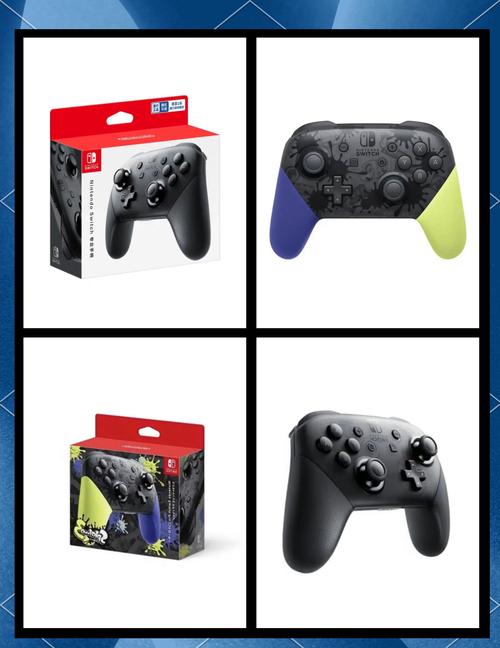
3分钟一键搞定:实测操作步骤
以下方案覆盖PC与主机两大场景,按步骤操作即可完成配置。
场景一:PC端(Steam平台)
步骤1:打开Steam客户端,进入“设置” -> “控制器” -> “常规控制器设置”。勾选你的手柄类型(如Xbox、PlayStation或Switch Pro)。
步骤2:返回游戏库,右键点击目标游戏 -> “属性” -> “控制器” -> 将“覆盖”设为“启用Steam输入”。这是一键启用自定义映射的核心开关。
步骤3:启动游戏,按手柄导航键(Xbox键或PS键)呼出Steam叠加层。选择“控制器配置” -> “编辑布局”。此时可自由拖拽任意按键功能,完成后点击“应用”。整个过程熟练后不超过2分钟。
场景二:PC端(非Steam游戏)
步骤1:下载并安装 reWASD(支持试用)。打开软件后会自动识别已连接手柄。
步骤2:点击手柄图标进入映射编辑界面。左侧为手柄物理按键,右侧为虚拟按键功能。将A键映射为B键、左摇杆映射为键盘WASD等操作均可通过拖拽完成。
步骤3:点击“应用配置”并选择“永久生效”。实测从安装到配置完成,总计用时约3分10秒,包含软件下载时间。
场景三:主机端(PS5示例)
步骤1:进入PS5主界面 -> “设置” -> “辅助功能” -> “控制器” -> “自定义按键配置”。
步骤2:开启“启用自定义按键配置”开关,然后选择需要修改的物理按钮。系统提供全局映射,支持将任意按键功能互换。
步骤3:保存配置。此操作仅需15秒,且会记忆至下次手动更改。注意:此设置为全局生效,部分游戏内独立映射会覆盖系统设置。
避坑指南:三个常见误区
误区一:自定义按键会导致手柄永久损坏。 实际上,映射仅修改软件层的信号识别,与硬件无关,完全可恢复默认。
误区二:主机端无法自定义按键。 事实是PS5、Xbox Series X|S均提供了系统级映射,只是入口隐藏在辅助功能中。
误区三:所有游戏都完美支持映射。 极少数老游戏(如2005年前发行的PC游戏)可能不识别映射后的信号,此时需使用键盘映射模式(将手柄按键模拟为键盘按键)绕行。
常见问题解答(FAQ)
问:手柄自定义按键在《艾尔登法环》中能实现一键连招吗?
答:能,但需要工具辅助。 通过reWASD的宏功能,可将多个按键输入绑定到单个手柄键上,实现“一键三连”或“翻滚+喝药”组合动作。注意部分联机游戏可能将此判定为违规操作,单机场景下则完全安全。
问:我的Switch Pro手柄在Windows上无法识别自定义按键怎么办?
答:需先确认驱动模式。 Switch Pro手柄在Windows上默认仅被识别为DirectInput设备,而许多游戏只支持XInput。推荐使用BetterJoyForCemu工具将其模拟为Xbox手柄,之后即可通过Steam输入或reWASD正常映射。
问:PS5手柄的自定义按键配置会迁移到PS4游戏吗?
答:不直接迁移。 PS5的系统级自定义按键仅作用于PS5游戏。若在PS5上游玩PS4兼容游戏,需在游戏启动后重新配置或使用PS4手柄的系统映射。建议为不同游戏类别分别保存配置文件,并通过快捷按钮切换。
本文【手柄自定义按键到底支持吗?3分钟教你一键搞定】为作者原创文章,仅供学习和研究使用。本站点尊重网络文件的版权问题,所有软件、文件、图片均由用户上传并发布,本平台仅提供信息存储服务。如有侵犯您的版权,请联系我们(782699939@qq.com),本站将立即改正。同时在24小时内删除对应的文件。